把你手上的教材,變成學生會用的互動網站
這個網站帶你一步步完成:定義學習目標 → 請生成式 AI 做出互動微課程 → 註冊 Cloudflare 上線 → 用 GitHub 管理版本 → 走向長期經營。每個單元都有課文、對應投影片、互動練習與隨堂測驗。
四個層級,同一個網站逐步升級
全部單元
建議學習路線
| 時段 | 單元 | 完成標記 |
|---|---|---|
| 約 30 分鐘 | 1–3 觀念:為什麼做、關鍵名詞、互動示範 | 字卡全部標記「會了」 |
| 約 60 分鐘 | 4–6 LEVEL 1:AI 做出微課程並上線 | 一個 xxx.pages.dev 網址 |
| 約 40 分鐘 | 7–8 LEVEL 2:GitHub 與自動部署 | Commit 歷史+Preview URL |
| 約 30 分鐘 | 9–12 品質、效率與總測驗 | 總測驗+自己的實用網站 |
本站與講義使用的符號
| 符號 | 意思 | 你要做的事 |
|---|---|---|
| 1 紅色編號 | 要點擊或輸入的位置 | 依數字順序操作 |
| 成功長這樣 | 這一步完成後應該看到的畫面 | 對照確認後再往下 |
| 卡住怎麼辦 | 最常見的錯誤與立即解法 | 先照做;仍不行就與鄰座同組 |
| 對應的投影片頁 | 點一下,右側(手機在上方)投影片會跳到該頁 | |
risk-course | 本課案例的資料夾/專案名稱 | 實作時換成你自己的名稱 |
課前準備清單
電腦教室最常卡住的不是 AI,而是登入與驗證。開始前請逐項勾選。
為什麼要做互動教材網站?
老師不缺教材。真正缺的是讓學生「閱讀 → 判斷 → 操作 → 犯錯 → 回饋 → 重試」的學習載體。
傳統教材 vs. 互動教材
| 傳統教材 | 互動教材網站 | 價值 |
|---|---|---|
| 閱讀/翻頁 | 點擊、選擇、輸入、模擬 | 從觀看者變成參與者 |
| 答案在最後 | 作答後立即解析 | 縮短錯誤到回饋的距離 |
| 全班同一路徑 | 可依選擇分流 | 支援不同速度 |
| 課後難延續 | 網址隨時開啟 | 課前、課中、課後連續使用 |
| 修改後重傳檔 | 同一網址看新版 | 降低版本混亂 |
對老師與學生各自創造什麼價值
一次設計,多次使用
既有教材快速轉成微課程;題目、解析、案例由 AI 協助產生;修改一次全班即時看到新版;逐步累積成個人教材平台。
從被動接收到主動操作
先做選擇再看解析;錯誤立即得到回饋;依自己的速度重試;手機、電腦都能延伸學習。
生成式 AI 負責什麼,老師負責什麼
| AI 可以協助 | 教師仍需負責 |
|---|---|
| 產生 HTML/CSS/JavaScript | 內容正確性 |
| 把教材轉成題目與互動 | 學習目標與難度 |
| 修改版面與除錯 | 答案與解析 |
| 快速做出不同版本 | 個資、著作權、公開範圍 |
一句話:AI 降低「製作門檻」,教學設計決定「學習價值」。
先定義「學什麼」,不要先叫 AI 做網站
學習目標要寫成「看得到的行為」。用可觀察的動詞:判斷、分類、計算、說明、選擇。避免「了解、認識、熟悉」,因為你沒辦法從畫面上看出學生有沒有「了解」。
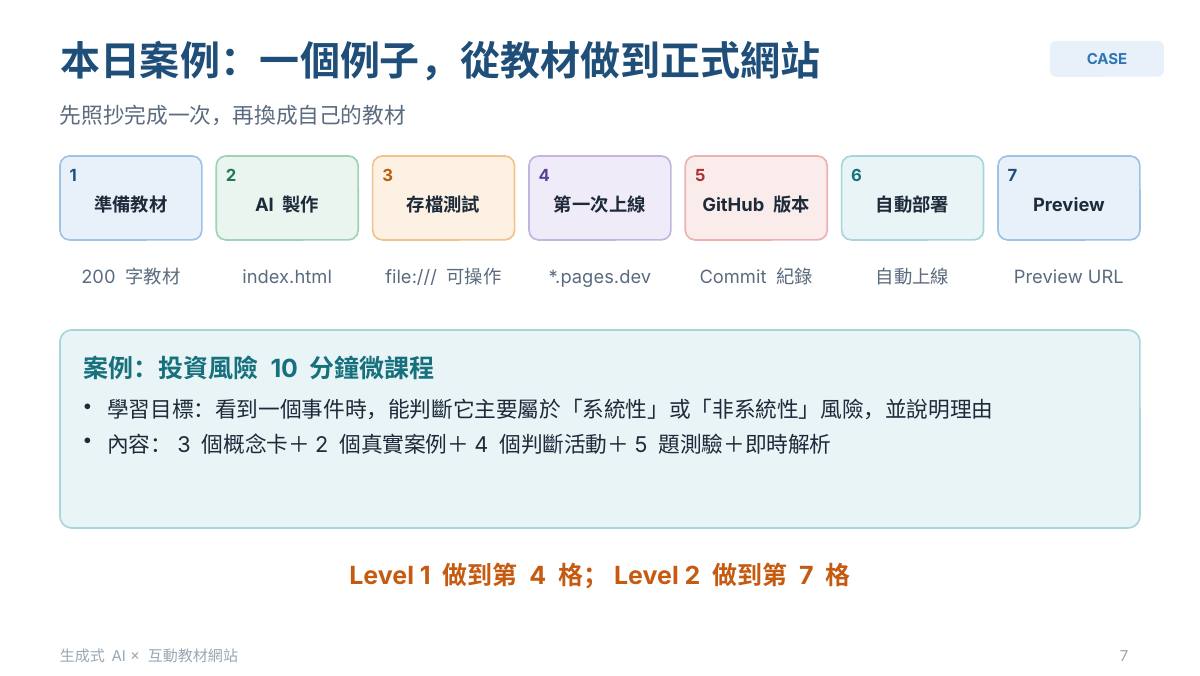
本課案例:投資風險 10 分鐘微課程
整個工作坊用同一個例子走完:先「照抄」完成一次,再換成你自己的教材。
| 階段 | 做的事 | 完成標記 | 單元 |
|---|---|---|---|
| 準備教材 | 200 字的「系統性/非系統性風險」教材 | 教材文字 | 4 |
| AI 製作 | 貼上 Prompt+教材,取得 index.html | AI 回覆的完整程式碼 | 4 |
| 本機測試 | 存成 index.html,用 Chrome 跑完學生旅程 | file:/// 網址可操作 | 5 |
| 第一次上線 | Cloudflare Direct Upload | risk-course-demo.pages.dev | 6 |
| 版本管理 | GitHub 建 Repo、上傳、Commit、線上修改 | Commit 歷史 | 7 |
| 自動部署 | Cloudflare 連 GitHub | 每次 Commit 自動上線 | 8 |
| 先測再發布 | Branch → Preview → Merge | Preview URL | 8 |
隨堂小測
先懂名詞:網站世界的關鍵詞
不用會寫程式,但要聽得懂 AI、GitHub、Cloudflare 在說什麼。這個單元用字卡和配對遊戲幫你記住。
三個角色先記住
製作助手
產生、修改、除錯、更新內容。
中央倉庫
保存原始檔、版本紀錄、回復、協作。
發行系統
部署、網址、CDN、Preview 測試版。
流程記成一句:AI 改內容 → GitHub 存版本 → Cloudflare 發布給學生。
字卡:先回想,再翻面
想讓你的學生也有字卡?複製這段 Prompt
名詞對照表
| 名詞 | 白話意思 | 在本課案例中 |
|---|
配對遊戲
隨堂小測
七種互動,親手試一次
每一種互動都用「投資風險」案例做成可操作的範例。試完之後,展開下方的 Prompt,就能請 AI 為你的教材做出同樣的功能。
① 即時回饋選擇題
最基本也最有效。關鍵是答錯也要顯示解析,而且解析要說「為什麼」,不是只說「正確答案是 B」。
複製 Prompt
② 分類判斷活動
對應學習目標中的「判斷」。學生每點一次就得到一句理由,比一次做完再對答案更能修正想法。
複製 Prompt
③ 教材與題目互相連結
這是讓網站真正比紙本好用的設計。每段課文有編號,每題標註「出處段落」。答錯時,網站直接帶學生回到該段複習;讀完某段,也能一鍵跳到對應題目練習。
背後的資料長這樣(AI 會照這個結構做)
④ 字卡
用來記名詞、公式、法條。完整示範在 單元 2 的字卡:先回想再翻面,按「會了/再複習」,只看未熟的卡片。適合放在課前預習或課後複習,學生用手機就能做。
⑤ 滑桿模擬
當概念是「一個變數改變,結果怎麼變」,滑桿比文字清楚十倍。拖動看看:持股越多,總風險下降,但會停在一條降不下去的線,那就是系統性風險。
複製 Prompt
⑥ 情境分流
讓學生做決定,再看到決定的後果。不同選擇走不同路徑,最後都回到核心概念。適合倫理、法規、客服、投資決策等「沒有唯一路徑」的主題。
複製 Prompt
⑦ 排序題
用來記流程與步驟,例如實驗步驟、行政流程、本課的上線流程。
複製 Prompt
隨堂小測
用 AI 做出第一個微課程
先限制範圍:1 個概念+1 個案例+5 題測驗,10 分鐘可以完成。不要一開始就丟整本書給 AI。
任務規格:10 分鐘微課程
| 內容 | 最低規格 | 本課案例怎麼做 |
|---|---|---|
| 學習目標 | 1 個可觀察能力 | 能判斷事件屬於系統性或非系統性風險並說明理由 |
| 核心概念 | 3 個以內 | 系統性風險、非系統性風險、判斷口訣 |
| 案例 | 1 個真實或情境案例 | 2022 年快速升息 vs. 某電子廠火災 |
| 互動 | 至少 1 個判斷/選擇 | 4 個事件,點選分類後立即顯示理由 |
| 測驗 | 5 題,立即解析 | 5 題選擇題,答錯也顯示解析 |
| 成果 | 手機與電腦都能開 | 單一 index.html,自動適應手機 |
老師手上的原始教材
判斷口訣:「如果我同時買了 30 家不同產業的公司,這個事件還會傷到我嗎?」會 → 系統性;不會 → 非系統性。
練習時,請換成你自己課程中「學生最常搞混」的一段。不用重寫,直接拿現有講義的一段。
可直接複製的 Prompt
Prompt 的結構:對象是誰 → 網站包含哪些區塊 → 學習目標(單元 1 寫的那句)→ 設計要求 → 技術要求 → 教材。前五行掌握教學結構,最後一行換成你的內容。
Prompt 產生器:填表就生成你的 Prompt
不想自己改 Prompt?填下面的表,右邊會即時生成完整 Prompt,按「複製」貼給 AI 即可。勾選的互動會自動加上對應的規格(例如教材題目互連、字卡大字)。
跟著做:把 Prompt 交給 AI
- 貼上 Prompt+教材並送出
在 ChatGPT、Claude 或 Gemini 的對話框貼上 Prompt(含教材),按送出。Prompt 很長沒關係,一次貼完整比分好幾次貼更穩定。
- 複製 AI 產生的完整程式碼
AI 會回覆一大段以
<!DOCTYPE html>開頭的程式碼。按程式碼區右上角的「複製」。確認開頭是<!DOCTYPE html>、結尾是</html>。成功長這樣程式碼最後一行是 </html>,中間沒有「……(省略)」這類字樣。卡住怎麼辦AI 中途停住(沒有 </html>):輸入「請繼續,從中斷處接著寫完」。AI 只給部分程式碼或寫「其餘同上」:回覆「請輸出完整、可直接存檔的 index.html,不要省略任何部分」。
AI 產生後的五項驗收
不會寫程式也能改:驗收語言句庫
發現問題時不需要看懂程式碼,只要用白話描述「問題+期待結果」,請 AI 回傳修改後的完整檔案。點任一句即可複製。
隨堂小測
把程式變成真的網站檔案
存成 index.html,用瀏覽器打開,自己先當一次學生。這一步做好,上線就不會出問題。
- 開啟記事本,貼上程式碼
Windows:開始 → 輸入「記事本」→ 開啟 → Ctrl+V 貼上。
Mac:建議使用 VS Code;若用「文字編輯」,請先按「格式 → 製作純文字」,否則會存成 RTF 格式。先在桌面建立資料夾
risk-course,之後整個資料夾會被上傳。 - 另存新檔為 index.html
檔案 → 另存新檔,進入 risk-course 資料夾:① 檔名輸入
index.html② 存檔類型選「所有檔案 (*.*)」 ③ 編碼選 UTF-8(中文才不會變亂碼) ④ 存檔。 - 確認副檔名正確
開啟檔案總管進入 risk-course:檢視 → 顯示 → 勾選「副檔名」。類型應顯示為 HTML 文件。按兩下用 Chrome 開啟。
卡住怎麼辦看到index.html.txt:在檔名上按右鍵 → 重新命名 → 刪掉 .txt → 系統詢問是否變更副檔名時選「是」。不需要重新請 AI 產生程式。 - 本機測試:完成一輪「學生旅程」
網址列顯示
file:///,表示這是你電腦裡的檔案,還沒上網,別人看不到。從首頁按「開始學習」一路做到最後:看概念 → 看案例 → 判斷活動 → 測驗 → 看結果。成功長這樣手機版也可以先測:在 Chrome 按 F12 → 點左上角手機圖示,就能模擬手機畫面。 - 故意答錯,檢查回饋
至少故意答錯兩題。確認錯誤時有出現解析而不是空白;「下一題」可以按;最後能看到分數。最後按 F5 重新整理一次,確認網站仍正常。
- 交換測試
請旁邊同學操作,不要先解釋。觀察他在哪一步停住,記下一個最需要改的地方,用 驗收語言 請 AI 修改。
場域驗證問題不要只問「好不好看?」,請問「你在哪一步不知道要做什麼?」這個問題最容易找到真正的介面問題。
常見問題速查
| 情況 | 處理方式 |
|---|---|
| 中文變亂碼 | 存檔時編碼選 UTF-8,重新存一次 |
| 按兩下是用記事本開啟 | 副檔名還是 .txt,見步驟 3 |
| 網站白畫面 | 程式不完整:回 AI 檢查是否以 </html> 結尾,或把現象描述給 AI 請它除錯 |
| 圖片不見 | 圖片放在同一資料夾,用相對路徑(例如 img/a.png),不要用 C:\ 開頭的路徑 |
隨堂小測
註冊 Cloudflare,第一次上線
目標:把桌面上的 risk-course 資料夾,變成任何人都能打開的網址 risk-course-demo.pages.dev。全程約 10 分鐘,免費方案即可。
註冊與登入
- 開啟註冊頁並填資料
前往 dash.cloudflare.com/sign-up。① 填入可即時收信的 Email ② 設定密碼(至少 8 碼,含數字與符號) ③ 按 Sign up。也可以用 Google 帳號直接註冊(Continue with Google)。
- 到信箱完成驗證
打開 Cloudflare 寄來的「Please verify your email address」,按 Verify email address。看到驗證成功後回到 Cloudflare。
卡住怎麼辦先查「垃圾郵件」;5 分鐘仍未收到再按重寄。學校信箱常擋驗證信,改用 Gmail;或先與鄰座同組,課後再補做。 - 登入 Dashboard
前往 dash.cloudflare.com/login,輸入 Email、密碼,按 Log in。登入後若跳出「選擇方案/加入網域」引導頁,直接略過(本課不需要網域)。
建立 Pages 專案
- 進入 Workers & Pages
左側選單找到 Workers & Pages(新版介面收在「Compute (Workers)」分類下)。找不到時,用上方搜尋框輸入「Pages」。
- 按 Create application
右上角藍色按鈕 Create application。第一次進來列表是空的,這是正常的。
- 最容易迷路的一頁:切換到 Pages
這一頁預設顯示 Workers 選項,本課程先不用。往下找到「Looking to deploy Pages?」旁的 Get started。
卡住怎麼辦不要點上面的 Upload static files(那是 Workers)。 - 選 Drag and drop your files
LEVEL 1 選右邊 Drag and drop your files → Get started。左邊 Import an existing Git repository 是 LEVEL 2(單元 8)使用。
重要限制Direct Upload 專案日後不能直接切換成 Git integration;要改成 Git 整合,必須另建新的 Pages 專案。長期教材最好一開始就決定是否需要 Git。 - 輸入專案名稱
Project name 輸入英文小寫、數字與連字號,例如
risk-course-demo。下方會顯示未來網址risk-course-demo.pages.dev。按 Create project。卡住怎麼辦名稱已被使用時,Cloudflare 會在網址後自動加一段亂碼(例如 risk-course-demo-3xk.pages.dev),一樣可以用;想要好記的網址就換名稱。
上傳、部署、取得網址
- 拖入資料夾並部署
把桌面上整個 risk-course 資料夾拖進虛線框(或 select from computer → Upload folder)。確認清單中出現 index.html,按 Deploy site。
卡住怎麼辦打開網址顯示 404:資料夾「最上層」就要有 index.html,不要多包一層資料夾。 - 成功!取得網址
出現 Success! 後點網址打開。第一次可能需要 1–2 分鐘生效,看到錯誤頁請稍候重新整理。按 Continue to project 進入專案頁,之後改版也從這裡進入。
成功長這樣用另一台裝置(手機)打開網址,能從首頁一路做到測驗結果。 - QR Code 交換測試
Chrome 打開你的網址 → 網址列右側「分享」圖示 → QR 圖碼 → 下載。投影或貼在講義上,讓同學掃描試用,問他:「你在哪一步不知道要做什麼?」記下 1 個改善建議。
- 改版:Create deployment
在本機改好 index.html(覆蓋原檔)→ 進入專案頁 → 按 Create deployment → 選 Production → 再拖一次資料夾 → Save and Deploy。舊版本保留在 All deployments 列表中。網址不變,學生重新整理就看到新版。
什麼時候 Direct Upload 就夠?
| 適合 | 不太適合 |
|---|---|
| 單次講座、活動頁 | 每週反覆更新的題庫 |
| 一本小說/作品展示 | 多人共同維護 |
| 某一週微課程 | 需要清楚版本回復 |
| 快速原型 | 未來要讓 Agent 自動更新 |
隨堂小測
GitHub:讓網站可以長期、安全地修改
當網站開始「會變」,問題就從「如何上線」變成「如何安全地修改」。GitHub 的價值不是讓網站變漂亮,而是讓每次修改都有紀錄。
為什麼需要 GitHub
index_v2.html、index_final.html、index_final2.html……AI 改壞了,哪一版是好的?誰改了什麼?能不能回復?
同一個檔案,每次修改一行紀錄;知道變更內容與時間;改壞可以回到上一版;多人或 AI 修改更安全。
| GitHub 概念 | 白話比喻 | 在 risk-course 案例中 |
|---|---|---|
| Repository | 專案資料夾+歷史 | teacher-han/risk-course |
| Commit | 存檔點 | 「建立第一版」「修改第 3 題解析」 |
| History | 版本時間軸 | 找到 AI 改壞前的那一版 |
| Branch | 平行試驗線 | quiz-update-oct:試加第 6 題 |
| Pull Request | 送審 | 老師看過 Preview 才合併到正式版 |
註冊與登入
- 填寫註冊資料
前往 github.com/signup。① Email ② 密碼(15 碼以上,或至少 8 碼且含數字與小寫字母) ③ Username:英數與連字號,會出現在網址中,例如 teacher-han ④ Continue。接著有「我不是機器人」小謎題,完成後 GitHub 寄 8 位數驗證碼到信箱。
- 輸入信箱驗證碼
輸入 8 位數驗證碼 → Continue。之後的問卷(團隊人數、用途)可略過,方案選 Free。
- 登入 GitHub
前往 github.com/login,輸入帳號或 Email、密碼 → Sign in。新電腦登入時 GitHub 可能寄驗證碼(Device verification),照指示輸入。
卡住怎麼辦機構帳號或學校網路可能限制 GitHub。若無法建立 Repository,改用個人帳號,或在課堂改看講師示範。
建立 Repository 並上傳
- 開啟 New repository
右上角「+」→ New repository(左側綠色 New 按鈕也可以),或直接前往 github.com/new。
- 設定 Repository
① Repository name:
risk-course(出現綠色勾勾代表可用),Description 可寫中文。② Visibility:Public=任何人可看原始碼;Private=只有你和協作者。兩者都能部署到 Cloudflare,教材含未公開題庫請選 Private。③ 按 Create repository。卡住怎麼辦「Add README」先不要開,空的 Repo 才會出現下一步的上傳連結。 - 點「uploading an existing file」
建立後會看到 Quick setup 頁面,點藍字 uploading an existing file。下方灰色指令區是給工程師用的,本課不用理會。
- 拖入檔案並 Commit
把 risk-course 資料夾裡面的 index.html(和圖片等檔案)拖進來,不是拖外層資料夾。Commit message 寫清楚,例如「建立第一版:投資風險微課程」。選 Commit directly to the main branch → Commit changes。
- 確認上傳成功
index.html 出現在檔案列表;點「1 Commit」可看所有版本;目前位於 main 分支(正式版)。
成功長這樣Repo 首頁看到 index.html,最上方顯示你的 Commit 訊息。你已經有第一個可回復的版本。
線上修改與版本回復
- 點鉛筆圖示進入編輯
在檔案列表點 index.html → 右上角鉛筆圖示(Edit this file)。用 Ctrl+F 找到要改的文字直接修改,也可以把 AI 給的新版全文貼上覆蓋。
- Commit changes
改完按右上角綠色 Commit changes…:Commit message 寫「修改第 3 題解析:補充受影響產業」;小修改直接 Commit 到 main,大改版建立新分支(單元 8)。
Commit 訊息不要寫 update請寫「修改第 3 題解析」「新增手機版導覽」「更換首頁案例」,半年後才看得懂版本歷史。 - 查看歷史與回復
在 Repo 首頁點「N Commits」:每次修改都是一筆紀錄。按「<>」可瀏覽當時的完整版本;點 index.html → Raw 複製舊版內容,貼回去再 Commit 一次,就完成回復。
隨堂小測
Cloudflare 連 GitHub:自動部署與 Preview
以後只要在 GitHub Commit,Cloudflare 就會自動把新版發布到 risk-course.pages.dev。再加上 Preview,改版前可以先看測試版。
從「手動上傳」變成「自動發布」
以前:改檔 → 手動上傳 Cloudflare。現在:改 GitHub → Cloudflare 自動部署。GitHub 成為主要來源。
連線設定
- 選 Import an existing Git repository
依單元 6 進入 Workers & Pages → Create application → Pages,這次選左邊 Import an existing Git repository → Get started。
- 在 GitHub 授權 Cloudflare
第一次會看到 Connect GitHub,按下後跳到 GitHub 授權頁:① 選 Only select repositories ② 只勾 risk-course ③ Install & Authorize,完成後自動回到 Cloudflare。
安全原則能只授權指定 Repo,就不要一次開放全部。 - 選擇 Repository
確認 GitHub account 是你的帳號 → 點選 risk-course → Begin setup。
卡住怎麼辦清單裡沒有 risk-course?按 Add account/Configure,回 GitHub 把這個 Repo 加入授權。 - Build 設定:純 HTML 照抄
欄位 填什麼 Project name risk-course(=網址 risk-course.pages.dev) Production branch main Framework preset None Build command 留空(若系統要求必填,輸入 exit 0)Build output directory /(index.html 就在 Repo 最上層;留空亦可)按 Save and Deploy,等待約 1 分鐘。
- 確認自動部署
專案頁顯示正式網址。之後每次在 GitHub Commit 到 main,All deployments 就自動多一筆,約 1 分鐘後網站更新。測試:回 GitHub 用鉛筆改一個字並 Commit,再回來看列表。
Preview:先測試,再發布
案例情境:你想新增第 6 題「關稅情境」,但學生正在使用網站,不能邊改邊壞。Preview 的核心價值,是把「修改」與「正式發布」分開。
- 建立分支 quiz-update-oct
Repo 首頁點分支選單 main ▾ → 輸入新分支名稱 quiz-update-oct → 點「Create branch quiz-update-oct from main」。
- 在分支上修改並 Commit
確認分支選單顯示 quiz-update-oct → 點 index.html → 鉛筆 → 貼上 AI 修改後的新版 → Commit changes。畫面與單元 7 相同,唯一差別是分支名稱。
- 在 Cloudflare 看到 Preview
Cloudflare 自動為分支建立 Preview 部署,網址以分支名稱開頭:
quiz-update-oct.risk-course.pages.dev。正式版完全不受影響。 - 開 Pull Request、驗收、合併
GitHub 出現黃色提示「quiz-update-oct had recent pushes」→ Compare & pull request → Create pull request。Cloudflare 機器人會在 PR 留言 Preview URL,點開逐頁、逐題、用手機測試。確認沒問題後按 Merge pull request → Confirm merge。Merge 後 main 更新,Cloudflare 自動發布到正式網址。
模擬器:看懂 Commit、Branch、Preview、Merge
不用真的帳號,按按鈕就能看到每個動作對「正式版」與「測試版」造成什麼影響。
隨堂小測
從網站維護走向 Agent 工作流與品牌經營
三個層級不是三種人,而是同一位老師的成長路徑:今天做出網站,下次長期維護,未來讓 AI 協助更新與檢查。
三問判斷法:我該升級嗎?
| 如果你的網站… | 就選… |
|---|---|
| 今天做完、偶爾更新 | Cloudflare Direct Upload |
| 會持續修改 | GitHub + Cloudflare Git integration |
| 多人/AI 一起改 | GitHub Branch + Preview + Review |
| 長期經營 | GitHub + Cloudflare + 自訂網域 |
| 形成多課程/多作品入口 | 品牌首頁 + 統一資訊架構 + 內容治理 |
LEVEL 3:教材 Agent 團隊
| 角色 | 每次執行的工作 | 不能自行決定的事 |
|---|---|---|
| 內容 Agent | 找新案例、整理來源、提出更新 | 是否取代正式教材 |
| 互動 Agent | 把內容轉成情境題、測驗、互動 | 答案是否符合教師教學意圖 |
| 品質 Agent | 查錯字、答案、連結、版面、流程 | 是否發布 production |
| 總 Agent | 彙整變更與版本說明 | 最終發布決策 |
推薦工作流:新資料 → Agent 產生修改 → GitHub branch → Cloudflare Preview → 品質檢查 → 教師確認 → merge main → Production。
LEVEL 4:從一個網站到品牌經營
當網站有固定受眾、固定主題、持續更新,它就開始成為品牌資產。這時要思考的不是單頁好不好看,而是入口、命名、導覽、更新規則與可信度。
| 品牌層 | 要建立什麼 | 例子 |
|---|---|---|
| 網址 | 穩定自訂網域 | course.example.com |
| 視覺 | 一致標題、字體、圖示、封面 | 所有課程看得出同一品牌 |
| 資訊架構 | 首頁 → 課程 → 章節 → 活動 | 使用者永遠知道自己在哪裡 |
| 內容治理 | 更新日期、來源、版本 | 建立可信度 |
| 產品矩陣 | 教材、題庫、案例、研究、作品 | 由單站變成知識平台 |
| 資料與隱私 | 最少蒐集、權限分級 | 不要把個資當成網站功能的代價 |
自訂網域:pages.dev 很適合原型與工作坊;網站成為長期品牌時,可在 Cloudflare Pages 專案的 Custom domains 分頁設定。根網域與子網域的 DNS 設定不同,依 Cloudflare 當下指引操作;使用學校網域需先洽詢資訊中心。
同一位老師的成長路徑
我可以做出網站、部署、分享。
我可以長期維護、回復、安全修改。
AI 幫我更新、幫我檢查;我負責教學判斷。
隨堂小測
AI 做得出來,不等於教材就是好的
網站品質是乘法,不是加法:任何一項接近 0,再漂亮都不是好教材。
品質公式
教材網站品質 = 內容正確 × 教學設計 × 互動價值 × 操作體驗 × 驗證。拖動滑桿看看:把任一項拉到很低,總分會怎樣?
發布前 10 個檢查點
卡關救援表
原則:不要讓一個帳號問題拖住全班。輸入關鍵字快速查找。
講師帶領節奏
每一段都固定使用同一個循環:① 我先示範 → ② 大家跟做 → ③ 停下檢查 → ④ 兩人互測 → ⑤ 修正一次 → ⑥ 再往下一步。每個操作段 10–15 分鐘;投影一張操作畫面只做一個動作;助教巡場時直接對照「成功長這樣」檢查。
每段都要有可見成果:本機網站(file:///)、pages.dev 網址、GitHub Commit、Preview URL。
講師課前檢查清單
- 工作坊前一天完整跑一次所有操作畫面
- AI/Cloudflare/GitHub 可登入;驗證信可收到;網站不被校園網路阻擋
- 備用 index.html(案例完成版)與已部署網址、Prompt 紙本、學員講義與 QR Code
- 每 4–6 人至少一位助教
隨堂小測
創新效率做法:做一次,用很多次
做出第一個網站後,真正省時間的是「方法」:讓一份教材自動長出多種素材、讓 AI 只改資料不改程式、讓第二個 AI 幫你審題。
隨堂小測
總測驗與期末任務
總測驗共 20 題,涵蓋全部單元。每題答完都有「回到課文」連結,答錯的題目最後會整理成複習清單。
總測驗
期末任務:30 分鐘做出自己的實用網站
最後一段不再跟做,改成真正應用:把 Prompt 產生器 的【教材】換成你的,其餘步驟照單元 5、6 再走一次。完成後到 作品分享牆 送出你們這組的網址(每組只能送一次)。
教材微課程
1 個概念+1 個案例+5 題測驗+即時解析
行政服務站
流程說明+FAQ+表單入口+情境導引
活動/成果站
活動介紹+成果展示+互動問答+QR 分享
完成標準
成果互評:每人只給三句話
- 我知道要做什麼嗎?第一次打開網站,是否知道下一步?
- 互動有幫助嗎?互動是否讓我更理解,而不是只增加按鈕?
- 最值得改哪一點?只給一個最重要的建議。
操作網址速查
| 要做的事 | 網址 |
|---|---|
| Cloudflare 註冊 | dash.cloudflare.com/sign-up |
| Cloudflare 登入 | dash.cloudflare.com/login |
| GitHub 註冊 | github.com/signup |
| GitHub 登入 | github.com/login |
| GitHub 建立 Repository | github.com/new |
| Cloudflare Pages 官方文件 | developers.cloudflare.com/pages |
| Direct Upload 說明 | …/pages/get-started/direct-upload |
| Git integration 說明 | …/pages/get-started/git-integration |
作品分享牆
每組完成自己的互動教材網站後,在自己的組別格子填上網址、組員姓名或暱稱,按「送出」。每組只能送出一次,送出後就鎖定。大家都可以點開各組作品試用。
試用別組作品時,只問三句
- 我一打開就知道要做什麼嗎?
- 這個互動真的幫助我理解嗎?還是只是多了按鈕?
- 如果只能改一點,最值得改什麼?